Miljögården bildbank
Du findest unsere BILDBANK im oberen Menü auf unserer Webseite unter BILDMATERIAL.
Hier findest du den Link zu unserem Mediaserver sowie die Anmeldedaten für alle Bilder.
Melde dich mit folgenden Daten an:
Benutzername/E-Mail: miljogarden
Passwort: hello123!
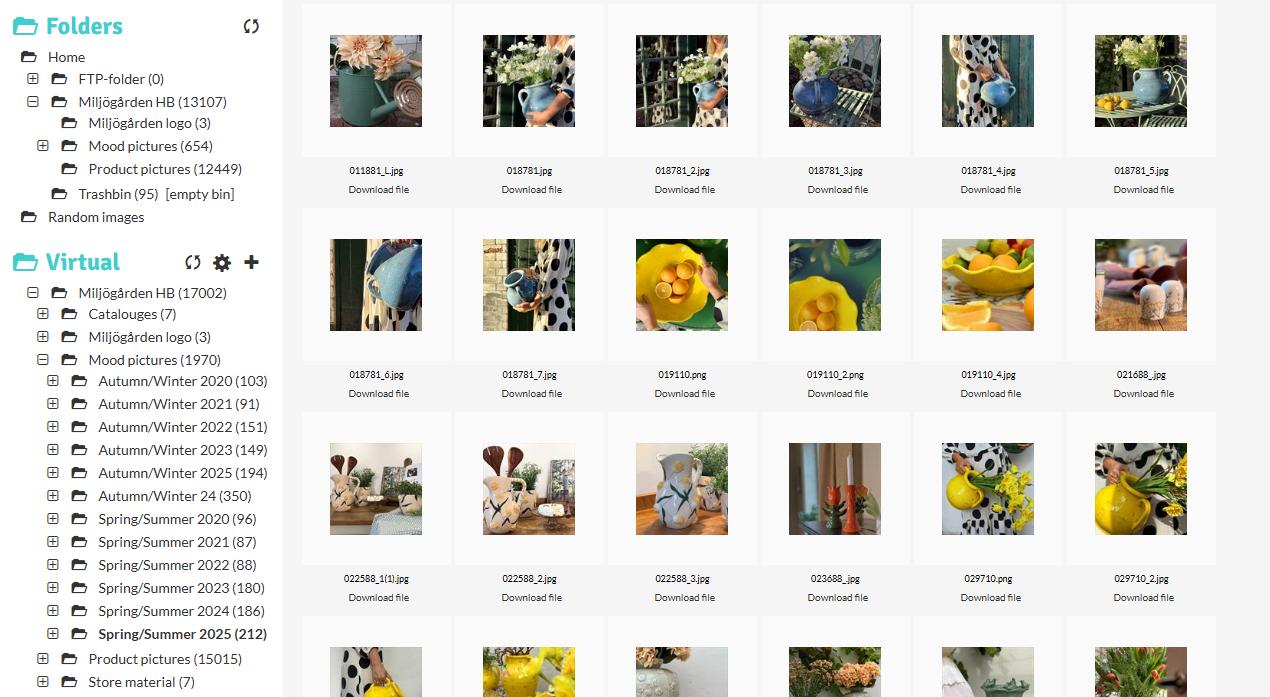
Folders:
- In der linken Spalte findest du einen Bereich namens Folders. Klicke auf das +-Symbol
- , um die verschiedenen Ordner zu öffnen, falls sie nicht bereits geöffnet sind.
- Hier findest du unsere digitalen Kataloge, Stimmungsbilder und Produktbilder.
- Falls du ein Bild eines bestimmten Produkts nicht findest, kontaktiere uns bitte unter info@miljogarden.com.
In unserer Bildbank kannst du folgende Informationen herunterladen:
Catalogues – hier findest du unsere digitalen Kataloge
- Wenn du mit dem Mauszeiger über die gewünschte Datei fährst, erscheint ein Warenkorb-Symbol.
- Klickst du darauf, wird die Datei in den Warenkorb gelegt, den du in der rechten Spalte findest. Wenn du fertig bist, klicke auf „Download“, und die Datei wird auf deinen Computer heruntergeladen.
Mood pictures – hier findest du unsere Stimmungsbilder aus verschiedenen Saisons
- Klicke auf den Text der Saison, die dich interessiert. Dann werden alle Stimmungsbilder angezeigt.
- Wenn du mit dem Mauszeiger über das gewünschte Bild fährst, erscheint ein Warenkorb-Symbol – klickst du darauf, wird das Bild in den Warenkorb gelegt, den du in der rechten Spalte findest. Du kannst beliebig viele Bilder hinzufügen. Wenn du fertig bist, klicke auf „Download“, und die Datei wird auf deinen Computer heruntergeladen.
Product pictures – hier findest du unsere Produktbilder von allem, was wir in unserem Sortiment haben oder hatten. Du findest hier auch Bilder von ausverkauften Produkten.
- Klicke auf den Text
- Du kannst auch auf den Text der Saison klicken, die dich interessiert. Dann erscheinen alle Stimmungsbilder speziell für diese Saison.
- Du kannst außerdem das Suchfeld „Search“
- in der rechten Spalte verwenden – gib dort die Artikelnummer des Produkts ein, zu dem du ein Bild benötigst.
- Klicke anschließend auf die Schaltfläche mit dem Lupensymbol, um das Produktbild zu suchen. (Die Enter-/Return-Taste funktioniert hier nicht.)
- Wenn du mit dem Mauszeiger über das gewünschte Bild fährst, erscheint ein Warenkorb-Symbol – klickst du darauf, wird das Bild in den Warenkorb gelegt, den du in der rechten Spalte findest.
Du kannst beliebig viele Bilder hinzufügen.
Wenn du fertig bist, klicke auf „Download“, und die Datei wird auf deinen Computer heruntergeladen.